

Kostenlos · ohne Anmeldung
Störungsstatus im eigenen Intranet zeigen
Fällt Microsoft aus, fragen alle zuerst die IT. Eine Kachel im Intranet beantwortet die Frage, bevor das Telefon klingelt. Ein Klick darauf öffnet unsere Seite mit Verlauf und ersten Schritten.
So sieht die Kachel aus
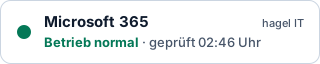
Live-Stand von Microsoft 365. Ein Klick öffnet die Seite des Dienstes.
Kachel auswählen und kopieren
Den Code dort einfügen, wo Ihr Intranet HTML annimmt. Nimmt es nur Bilder an, reicht die Bildadresse unter dem Code.
-
<a href="https://www.hagel-it.de/it-stoerungen/microsoft-365"><img src="https://www.hagel-it.de/api/status/kachel/microsoft-365.svg" alt="Microsoft 365: aktueller Status" width="320" height="64"></a>Bildadresse: https://www.hagel-it.de/api/status/kachel/microsoft-365.svg
-
<a href="https://www.hagel-it.de/it-stoerungen/microsoft-teams"><img src="https://www.hagel-it.de/api/status/kachel/microsoft-teams.svg" alt="Microsoft Teams: aktueller Status" width="320" height="64"></a>Bildadresse: https://www.hagel-it.de/api/status/kachel/microsoft-teams.svg
-
<a href="https://www.hagel-it.de/it-stoerungen/outlook"><img src="https://www.hagel-it.de/api/status/kachel/outlook.svg" alt="Outlook und Exchange Online: aktueller Status" width="320" height="64"></a>Bildadresse: https://www.hagel-it.de/api/status/kachel/outlook.svg
-
<a href="https://www.hagel-it.de/it-stoerungen/microsoft-azure"><img src="https://www.hagel-it.de/api/status/kachel/microsoft-azure.svg" alt="Microsoft Azure: aktueller Status" width="320" height="64"></a>Bildadresse: https://www.hagel-it.de/api/status/kachel/microsoft-azure.svg
-
<a href="https://www.hagel-it.de/it-stoerungen/kjello"><img src="https://www.hagel-it.de/api/status/kachel/kjello.svg" alt="kjello: aktueller Status" width="320" height="64"></a>Bildadresse: https://www.hagel-it.de/api/status/kachel/kjello.svg
-
<a href="https://www.hagel-it.de/it-stoerungen/aws"><img src="https://www.hagel-it.de/api/status/kachel/aws.svg" alt="Amazon Web Services: aktueller Status" width="320" height="64"></a>Bildadresse: https://www.hagel-it.de/api/status/kachel/aws.svg
-
<a href="https://www.hagel-it.de/it-stoerungen/google-workspace"><img src="https://www.hagel-it.de/api/status/kachel/google-workspace.svg" alt="Google Workspace: aktueller Status" width="320" height="64"></a>Bildadresse: https://www.hagel-it.de/api/status/kachel/google-workspace.svg
-
<a href="https://www.hagel-it.de/it-stoerungen/cloudflare"><img src="https://www.hagel-it.de/api/status/kachel/cloudflare.svg" alt="Cloudflare: aktueller Status" width="320" height="64"></a>Bildadresse: https://www.hagel-it.de/api/status/kachel/cloudflare.svg
-
<a href="https://www.hagel-it.de/it-stoerungen/dropbox"><img src="https://www.hagel-it.de/api/status/kachel/dropbox.svg" alt="Dropbox: aktueller Status" width="320" height="64"></a>Bildadresse: https://www.hagel-it.de/api/status/kachel/dropbox.svg
-
<a href="https://www.hagel-it.de/it-stoerungen/slack"><img src="https://www.hagel-it.de/api/status/kachel/slack.svg" alt="Slack: aktueller Status" width="320" height="64"></a>Bildadresse: https://www.hagel-it.de/api/status/kachel/slack.svg
-
<a href="https://www.hagel-it.de/it-stoerungen/zoom"><img src="https://www.hagel-it.de/api/status/kachel/zoom.svg" alt="Zoom: aktueller Status" width="320" height="64"></a>Bildadresse: https://www.hagel-it.de/api/status/kachel/zoom.svg
-
<a href="https://www.hagel-it.de/it-stoerungen/teamviewer"><img src="https://www.hagel-it.de/api/status/kachel/teamviewer.svg" alt="TeamViewer: aktueller Status" width="320" height="64"></a>Bildadresse: https://www.hagel-it.de/api/status/kachel/teamviewer.svg
-
<a href="https://www.hagel-it.de/it-stoerungen/github"><img src="https://www.hagel-it.de/api/status/kachel/github.svg" alt="GitHub: aktueller Status" width="320" height="64"></a>Bildadresse: https://www.hagel-it.de/api/status/kachel/github.svg
-
<a href="https://www.hagel-it.de/it-stoerungen/atlassian"><img src="https://www.hagel-it.de/api/status/kachel/atlassian.svg" alt="Jira & Confluence: aktueller Status" width="320" height="64"></a>Bildadresse: https://www.hagel-it.de/api/status/kachel/atlassian.svg
-
<a href="https://www.hagel-it.de/it-stoerungen/datev"><img src="https://www.hagel-it.de/api/status/kachel/datev.svg" alt="DATEV: aktueller Status" width="320" height="64"></a>Bildadresse: https://www.hagel-it.de/api/status/kachel/datev.svg
-
<a href="https://www.hagel-it.de/it-stoerungen/sipgate"><img src="https://www.hagel-it.de/api/status/kachel/sipgate.svg" alt="sipgate: aktueller Status" width="320" height="64"></a>Bildadresse: https://www.hagel-it.de/api/status/kachel/sipgate.svg
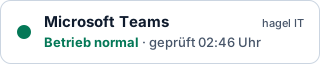
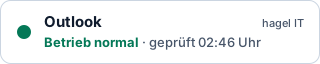
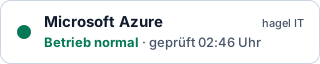
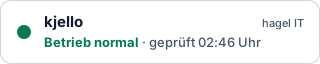
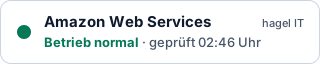
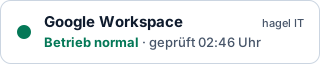
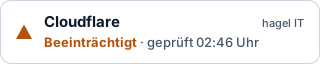
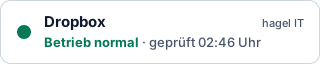
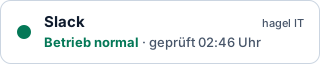
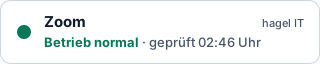
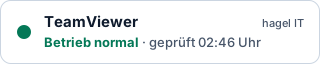
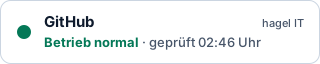
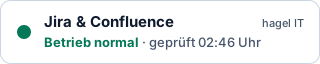
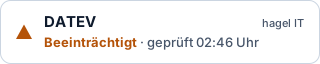
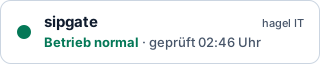
Was die Kachel zeigt
- Betrieb normal
- Beeinträchtigt
- Störung
- Geplante Wartung
- Keine Daten
Jeder Zustand hat eine eigene Form. So bleibt die Kachel auch ohne Farbe lesbar. „Keine Daten“ heißt: Wir wissen gerade nicht, ob der Dienst läuft, zum Beispiel weil unser letzter Stand älter als 15 Minuten ist. Dann zeigen wir lieber nichts als ein falsches „normal“.
Gut zu wissen
Aktualität. Wir prüfen alle drei Minuten beim Hersteller. Die Uhrzeit auf der Kachel zeigt, wann wir zuletzt geprüft haben. Sie kann ein paar Minuten hinter unserer Seite liegen, weil Server und Browser das Bild kurz zwischenspeichern.
Kein Skript, kein Cookie. Die Kachel ist nur ein Bild. Wie bei jedem Bild aus dem Internet ruft der Browser es bei unserem Server ab.
Grenzen. Wir sehen, was der Hersteller meldet. Störungen, die er noch nicht gemeldet hat, zeigt die Kachel nicht. Ihre eigene Leitung auch nicht. Mehr dazu unter Wie wir das messen.
Feed in Teams oder einen Feedleser holen
Neue Störungen gibt es auch als Feed im Atom-Format. Ein Feedleser zeigt sie neben Ihren anderen Quellen. Mit einem Workflow landen sie in einem Teams-Kanal.
Feedadresse wählen
Ein Feed für alle Dienste oder einer je Dienst.
- Alle Dienste
https://www.hagel-it.de/api/status/feed/ alle.xml
Feed je Dienst (16)
- Microsoft 365
https://www.hagel-it.de/api/status/feed/ microsoft-365.xml - Microsoft Teams
https://www.hagel-it.de/api/status/feed/ microsoft-teams.xml - Outlook und Exchange Online
https://www.hagel-it.de/api/status/feed/ outlook.xml - Microsoft Azure
https://www.hagel-it.de/api/status/feed/ microsoft-azure.xml - kjello
https://www.hagel-it.de/api/status/feed/ kjello.xml - Amazon Web Services
https://www.hagel-it.de/api/status/feed/ aws.xml - Google Workspace
https://www.hagel-it.de/api/status/feed/ google-workspace.xml - Cloudflare
https://www.hagel-it.de/api/status/feed/ cloudflare.xml - Dropbox
https://www.hagel-it.de/api/status/feed/ dropbox.xml - Slack
https://www.hagel-it.de/api/status/feed/ slack.xml - Zoom
https://www.hagel-it.de/api/status/feed/ zoom.xml - TeamViewer
https://www.hagel-it.de/api/status/feed/ teamviewer.xml - GitHub
https://www.hagel-it.de/api/status/feed/ github.xml - Jira & Confluence
https://www.hagel-it.de/api/status/feed/ atlassian.xml - DATEV
https://www.hagel-it.de/api/status/feed/ datev.xml - sipgate
https://www.hagel-it.de/api/status/feed/ sipgate.xml
In einen Teams-Kanal posten
Mit der App Workflows in Teams, ohne Programmieren.
- Öffnen Sie in Teams links Apps, suchen Sie Workflows und öffnen Sie die App.
- Wählen Sie oben rechts Flow erstellen.
- Als Auslöser wählen Sie RSS: Wenn ein Feedelement veröffentlicht wird. Fügen Sie die Feedadresse ein.
- Als Aktion wählen Sie Microsoft Teams: Posten einer Nachricht in einem Chat oder Kanal. Bei „Posten in“ wählen Sie den Kanal, dann Team und Kanal.
- In die Nachricht setzen Sie Feedtitel und Link „Primärer Feed“ ein. Der Link führt auf die Seite des Dienstes.
- Speichern. Ab jetzt postet der Workflow jede neue Störung in den Kanal.
Bis zu 30 Minuten Verzug. Microsoft fragt einen Feed in Workflows frühestens alle 30 Minuten ab. Wer früher Bescheid wissen muss, schaut auf die Kachel oder die Seite des Dienstes.
Ein Beitrag je Störung. Der Workflow erkennt neue Einträge am Veröffentlichungsdatum. Bei uns ist das der Beginn der Störung. Die Entwarnung steht im Feed, kommt aber nicht als neuer Beitrag.
Freigabe nötig. Die App Workflows muss im Teams Admin Center erlaubt sein. Fehlt sie, fragen Sie Ihre IT.
Quellen bei Microsoft Learn: Flows in Microsoft Teams erstellen · RSS-Connector
Weitere kostenlose Werkzeuge
Alle ohne Anmeldung, ohne Formular, ohne Gegenleistung.
- Microsoft-365-Härtungs-Check Zwölf Einstellungen, die über die Sicherheit Ihres Mandanten entscheiden — als Skript zum Selbstprüfen.
- Admin-Lotse für Microsoft 365 Browser-Erweiterung: erklärt im Admin Center, in Entra, Intune und Exchange jede wichtige Einstellung auf Deutsch.
- Hamburger IT-Sicherheits-Index Wie gut schützt die Hamburger Wirtschaft ihre Mailadressen? Erhebung plus Selbsttest für die eigene Domain.
- IT-Kosten-Kalkulator Was kostet ein eigener Administrator im Vergleich zur Betreuung von außen?
- NIS2-Betroffenheits-Check In zehn Fragen klären, ob die Richtlinie für Ihren Betrieb gilt.